
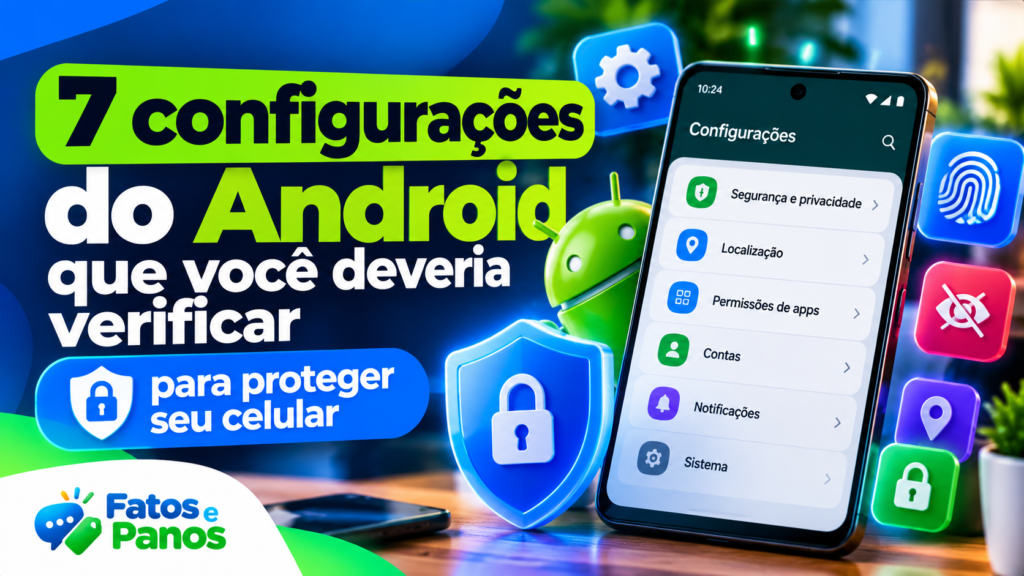
A segurança no Android é fundamental para proteger suas informações pessoais. Afinal, você usa seu celular todos os dias para acessar redes sociais, conversar pelo WhatsApp, realizar pagamentos e armazenar fotos e documentos. Mas será que ele está realmente protegido?
Muitos celulares Android possuem recursos de segurança que já vêm instalados no sistema, mas que nem sempre recebem a atenção necessária.
A boa notícia é que algumas configurações simples podem ajudar a proteger suas informações pessoais, reduzir os riscos de golpes e dificultar o acesso indevido ao aparelho.
Confira sete configurações que vale a pena verificar agora mesmo.
Por que a segurança no Android é tão importante?
A segurança no Android envolve muito mais do que utilizar uma senha para desbloquear o celular. Ela também inclui proteger suas contas, controlar as permissões dos aplicativos e manter o sistema atualizado. Com alguns cuidados simples, é possível reduzir os riscos de golpes, acessos indevidos e exposição de informações pessoais.
1. Configure um bloqueio de tela seguro
O bloqueio de tela é uma das primeiras barreiras contra o acesso não autorizado ao celular.
Embora padrões de desenho sejam práticos, um PIN longo ou uma senha forte pode oferecer maior proteção.
Para verificar essa configuração:
- Abra Configurações.
- Procure Segurança ou Segurança e privacidade.
- Selecione Bloqueio de tela.
- Escolha um PIN, senha ou outro método seguro.
Sempre que possível, utilize um PIN de pelo menos seis dígitos e evite combinações previsíveis, como datas de nascimento.
2. Verifique as permissões dos aplicativos
Você já percebeu que alguns aplicativos solicitam acesso à câmera, ao microfone, aos contatos e à localização?
Nem sempre essas permissões são necessárias para todas as funções do aplicativo.
Para conferir:
- Abra Configurações.
- Entre em Aplicativos.
- Selecione um aplicativo.
- Toque em Permissões.
Verifique se cada aplicativo realmente precisa das permissões concedidas. Quando disponível, prefira permitir acesso à localização somente durante o uso.
Isso ajuda a reduzir a exposição desnecessária das suas informações.
3. Ative a verificação em duas etapas da Conta do Google
Sua Conta do Google pode estar conectada ao Gmail, Google Fotos, contatos e outros serviços importantes.
A verificação em duas etapas acrescenta uma proteção adicional caso alguém descubra sua senha.
Para ativá-la:
- Acesse sua Conta do Google.
- Entre em Segurança e login.
- Localize Verificação em duas etapas.
- Siga as instruções apresentadas.
Você também pode utilizar chaves de acesso, quando disponíveis.
Nunca compartilhe códigos de verificação recebidos por mensagem, mesmo quando alguém afirma trabalhar para uma empresa conhecida.
4. Confira se o Google Play Protect está ativado
O Google Play Protect é um recurso de segurança que verifica aplicativos em busca de comportamentos potencialmente prejudiciais.
Ele pode identificar aplicativos suspeitos e emitir avisos ao usuário.
Para verificar:
- Abra a Google Play Store.
- Toque na sua foto de perfil.
- Selecione Play Protect.
- Confira o status da proteção.
Mantenha a verificação ativa e tenha cuidado ao instalar aplicativos de fontes desconhecidas.
5. Mantenha o sistema atualizado
Atualizações do Android não servem apenas para adicionar funções ou modificar a aparência do aparelho.
Elas também podem corrigir falhas de segurança.
Para procurar atualizações:
- Abra Configurações.
- Procure Atualização de software ou Sistema.
- Verifique se existem atualizações disponíveis.
O caminho pode variar conforme a marca e a versão do Android.
Também é importante atualizar os aplicativos instalados.
6. Ative o recurso de localização do dispositivo
Perder o celular pode significar muito mais do que perder o aparelho: contatos, fotografias e informações pessoais também podem ficar expostos.
O Android oferece recursos de localização que podem ajudar a encontrar, bloquear ou apagar remotamente um dispositivo perdido, quando os requisitos necessários estiverem atendidos.
Procure nas configurações por Localizador ou pelo recurso equivalente disponível no seu aparelho.
Confira se ele está configurado corretamente antes de precisar utilizá-lo.
Lembre-se de que a localização remota depende de fatores como conexão, configurações de segurança e compatibilidade do dispositivo.
7. Revise as notificações exibidas na tela bloqueada
Imagine deixar o celular sobre uma mesa e receber uma mensagem com um código bancário ou informações particulares.
Dependendo das configurações, parte dessas informações pode aparecer mesmo com a tela bloqueada.
Para melhorar sua privacidade:
- Abra Configurações.
- Procure Notificações.
- Entre nas opções da Tela de bloqueio.
- Escolha ocultar conteúdo sensível, quando disponível.
Assim, você reduz a possibilidade de outras pessoas visualizarem mensagens particulares sem desbloquear o celular.
Vale a pena verificar essas configurações?
Sim. Pequenas mudanças podem ajudar bastante na proteção das suas informações.
Nenhuma configuração garante segurança absoluta, mas combinar bloqueio de tela, atualizações, permissões adequadas e proteção da conta reduz riscos desnecessários.
O ideal é revisar essas opções periodicamente, especialmente depois de instalar novos aplicativos ou trocar de aparelho.
E você? Já conhecia todas essas funções de segurança do Android? Compartilhe este artigo com alguém que também precisa proteger melhor o celular.
Saiba mais: consulte a Central de Ajuda oficial do Android para conhecer os recursos de segurança e privacidade disponíveis no seu aparelho.